

Зміст:
Після придбання нового ноутбука не завадить перевірити його продуктивність або визначити, чи збігаються ваші результати із даними в різних оглядах. Для цього експерти видання Zeto склали список програм, які дозволяють швидко перевірити обладнання.
Geekbench
Ще одна популярна програма для бенчмаркінгу – Geekbench від Primate Labs. Тести Geekbench використовуються вже давно і за цей час встигли отримати безліч негативних відгуків, особливо від Лінуса Торвальдса (Linus Torvalds). Тем не менш, це один з небагатьох тестових пакетів, які працюють з усіма п’ятьма основними платформами: Windows, Linux, MacOS, Android і iOS.

Програма має найпростіший інтерфейс і під час виконання тестів не пропонує жодної графічної візуалізації процесу. Вона просто запускає серію тестів і виконує обчислення, що відповідають різним видам навантаження, а результати виводить у вигляді бальних оцінок. Можливо після тесту ви побачите, що вашому ноутбуку не вистачає апгрейду, тому можете подивитись на нові DDR4, просто пишіть модель ноутбука, а сайт автоматично видасть всі сумісні деталі для нього.
Як і в багатьох інших програмах для тестування комп’ютерного “железа”, результати Geekbench можна завантажити в базу даних сайту розробників, що дозволяє порівнювати результати різних конфігурацій.
Geekbench пропонує безкоштовну ‘пробну’ версію з необмеженим строком використання, яка включає всі необхідні тести. Однак за $9.95 ви отримуєте можливість керувати завантаженими в базу результатами, а за $99.99 – повністю переконфігурувати схему тестування (але останнє передбачає версію для комерційного використання).
Novabench
Якщо вас цікавлять інші мультиплатформенні додатки для бенчмаркінгу, зверніть увагу на Novabench. Ця програма сумісна з Windows, Linux і macOS і пропонує інструменти для тестування CPU, GPU, RAM і дискових накопичувачів.

Хоча в цьому додатку немає таких графічних фішок, як у 3DMark, і такого розмаїття аналітичних тестів, як у пакеті Sandra, загальний системний бенчмарк – короткий і зручний (виконується набагато швидше, ніж аналогічний тест у Sandra); є також опція для порівняння результатів онлайн. За $19 з копійками можна купити версію ‘Pro’, в якій є інструменти для моніторингу температур, визначення рівня зносу акумулятора ноутбука та доступ до налаштувань конфігурації тесту. Як правильно використовувати Novabench?
Phoronix Test Suite
А якщо вам потрібен бенчмарк для комп’ютера (під Windows, Linux або macOS), але ви не хочете платити за повний функціонал? Або ви, наприклад, працюєте в галузі IT, і вам потрібно віддалено тестувати продуктивність та виконувати моніторинг обладнання, отже як? Є просте рішення: відкритий пакет Phoronix Test Suite – саме те, що вам потрібно.

Є, правда, одне зауваження: Phoronix – це додаток не для звичайних користувачів і навіть не для ентузіастів. Щоб ним користуватися, треба бути на “ти” з інтерфейсом командного рядка і розуміти, що саме ви тестуєте і як працює кожен бенчмарк. Але для мережевих адміністраторів і системних розробників це кращий на сьогодні набір бенчмарків.
Завантажувана за замовчуванням версія додатка вже містить величезну кількість тестів, але на сайті OpenBenchmarking можна знайти ще й додаткові.
Unigine Superposition
У нашому переліку програм для бенчмаркінгу наступним є набір програм від компанії Unigine, яка займається розробкою графічних движків 3D для ігор та візуалізації математичних моделей протягом 15 років. Набір пропонує три графічних бенчмарка, два з яких трохи застарілі для тестування сучасних систем, тому розглянемо лише новий, під назвою Superposition.

Виконання тесту супроводжується дивовижними картинками (деякі фрагменти містять до 6 мільйонів трикутників на кадр та до 30 активних джерел світла). Як і в 3DMark, ви можете вказати роздільність рендерингу вищу, ніж роздільність вашого монітора – програма використовує дуже швидкий шейдерний алгоритм для зворотного зниження роздільності сцени, що виводиться на екран. Так що, якщо вам потрібен тест зі значним навантаженням на GPU, це зручне та швидке рішення.
Як і в бенчмарку UL, результат оцінюється в балах, які можна завантажити в базу та порівняти з результатами інших систем. Програма пропонує версії для Windows і Linux; базова редакція (“Basic”) є безкоштовною. За $19.95 ви отримаєте доступ до тесту з великою кількістю циклів для перевірки стабільності системи та можливість завантажити свої результати в топ-рейтинг Unigine. Якщо вам потрібні більше налаштувань та аналізу результатів, то все це пропонує версія ‘Professional’, яка коштує цілих $995, але вона і не призначена для користувачів. Звантажити можна на офіційному сайті https://benchmark.unigine.com/superposition.
CrystalDiskMark
Якщо в бенчмарках Unigine основна увага приділяється 3D-графіці, то CrystalDiskMark – це тест для накопичувачів, який визначає швидкість читання/запису в різних сценаріях використання диска. Це дуже простий та дуже надійний тест.
Цей тест не надає загальної оцінки в балах, але включає ряд типових сценаріїв – від імітації ‘реального’ навантаження до виведення диска на пікові швидкості. Останнє буває корисно для перевірки, чи все налаштовано правильно.
![CrystalDiskMark - Crystal Dew World [en]](https://crystalmark.info/en/wp-content/uploads/sites/3/CDM9Default-en-1.png)
Наприклад, тут представлені результати SATA SSD з заявленими швидкостями послідовного читання/запису 540 та 520 МБ/с відповідно – і результати SEQ1M показують, що це практично так. Програма CrystalDiskMark є безкоштовною і працює тільки на Windows. Ось чудовий гайд, який покаже як працювати з додатком https://what.com.ua/iak-koristyvatisia-crystaldisk/.
PerformanceTEST
Ні один огляд не обходиться без хоча б одного дискусійного прикладу, і цей – не є винятком. В якості такого прикладу ми представляємо PerformanceTEST від PassMark – не тому, що цей додаток десь погано працює, а тому, що деякі користувачі не люблять його через принцип підрахунку балів в тестах для CPU. Прихильники – як з боку AMD, так і з боку Intel – іноді стверджують, що їх улюблені процесори в цьому тесті оцінюються за упередженими критеріями, але така природа бенчмаркінгу. Тому завжди краще використовувати більше одного додатка для об’єктивної оцінки можливостей системи.
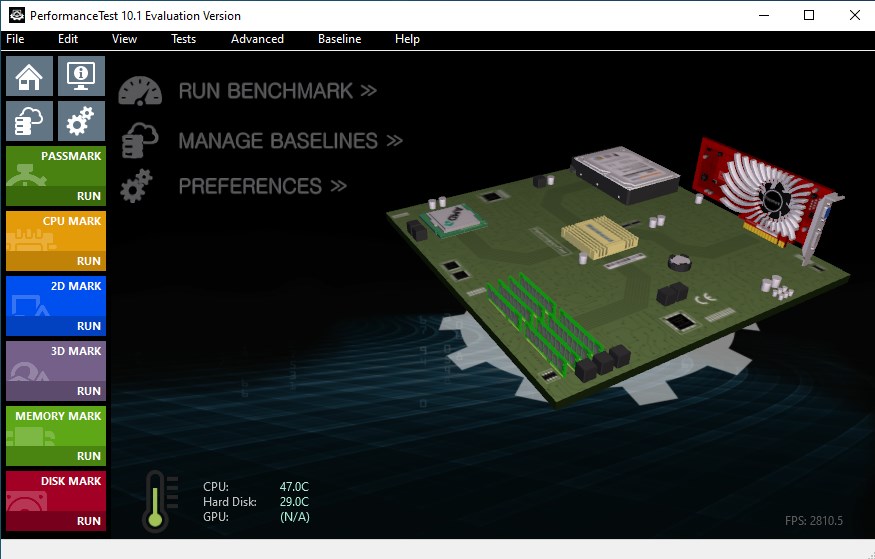
PerformanceTEST включає великий набір тестів для CPU, GPU, RAM та дискових накопичувачів, на основі результатів яких обчислюється загальний бал. Як і в багатьох інших додатках, ці результати можна завантажити в онлайн-базу та порівняти з результатами інших систем. Візуалізація деяких графічних тестів (2D та 3D) виглядає класно, з чисто естетичної точки зору.
Реальним недоліком цього додатка є те, що він не пропонує повноцінної безкоштовної версії: ви можете спробувати 30-денну копію програми з базовим функціоналом, але після цього періоду доведеться заплатити за активацію розширених тестів та щорічну підписку на оновлення. І порівняно з тим, що пропонують SiSoft Sandra або UL PCMark, пробна версія PerformanceTEST виглядає трохи застарілою. Тем не менше вона дозволяє отримати уявлення про цей тестовий пакет, і, якщо ви часто тестуєте комп’ютери та їх компоненти, можливо, є сенс придбати повну версію.
Висновок
Отже, як ви можете бачити, існує достатньо багато програм для аналізу, моніторингу, бенчмаркінгу та навантажувального тестування персональних обчислювальних машин. Насправді їх ще більше, ніж у цьому рекомендованому переліку, і ми вважаємо, що практично кожному користувачеві варто мати на своєму ПК кілька таких додатків. Якщо ми забули згадати яке-небудь варте уваги додаток для бенчмаркінгу, повідомте про це в коментарях до статті.
Також важливо відзначити, що тестування комп’ютера зазвичай передбачає роботу з навантаженням, яке може виявити, в тому числі, нестабільність системи в деяких сценаріях. Тому, перш ніж розпочинати тестування, не забудьте створити резервні копії всіх даних, і якщо під час тестування почнуть з’являтися ознаки аномальної роботи комп’ютера (наприклад, дуже високі температури компонентів, незрозумілі пікселі на екрані і т.п.), негайно зупиніть програму.